
User Tools
This is an old revision of the document!
Table of Contents
 Manual de procedimientos maestros
Procedimiento para consultar los manuales, políticas y procedimientos en el sistema de administración de documentos
MPM-DSO-GAC-
Revisión Original
Procedimiento para elaborar, revisar y controlar procedimientos
1. Control
1.1. Tabla de autorizaciones
| No. de Revisión | Emitido por | Revisado por | Autorizado por |
|---|---|---|---|
| Original | Mauricio Hernández / Auditor de Aseguramiento de Calidad | Gustavo Villafuerte / Gerente de Aseguramiento de Calidad | Omar López / Director de Seguridad Operacional |
1.2. Registro de revisiones
| No. de Revisión | Fecha de la Revisión | Motivo de la Revisión |
|---|---|---|
| Original | 1-marzo-2018 | Edición original |
1.2.1. Responsable de la revisión
El responsable de editar, revisar y actualizar este procedimiento es el Gerente de Aseguramiento de Calidad.
1.2.2. Criterios de revisión
Este procedimiento será revisado cuando menos una vez al año a partir de la fecha de emisión, o antes si se cambia para mejorar el sistema administrativo de la organización, o bien, a causa de la generación o actualización de la regulación aplicable.
1.3. Lista de distribución
- Dirección General
- Dirección de Seguridad Operacional
- Dirección de Operaciones
- Dirección de Mantenimiento
- Dirección Comercial
- Dirección de Tecnologías de Información
- Dirección de Capital y Desarrollo Humano
- Gerencia de Aseguramiento de Calidad
- Gerencia de Seguridad Aérea
- Gerencia de Control Operacional
- Gerencia de Aeropuertos
- Gerencia de Ingeniería y Planeación
- Gerencia de Mantenimiento
- Gerencia de Revenue, Pricing & Distribution
- Gerencia de Ventas
- Gerencia de Network Strategy
- Gerencia de Administración y Finanzas
- Gerencia de Contabilidad
- Gerencia de Recursos Humanos
- Gerencia Jurídica
- Jefatura de Ingeniería de Operaciones
- Jefatura del Centro de Control Operacional
2. Contenido
2.1. Definiciones y acrónimos
2.1.1. Definiciones
Administrador del SAD. Es la Dirección de Seguridad Operacional.
Autor. Es cualquier persona dentro de la organización, que desea documentar o proponer una política, procedimiento o método. Es la persona responsable de conjuntar toda la información relacionada con el tema que se está tratando y de proponer a la organización, a través de una política, método o procedimiento, la forma en cómo se deberían hacer las cosas para tener un buen sistema de calidad y cumplir adecuadamente con la política de calidad. El autor no necesariamente es la única persona que domina esta información. En la elaboración de políticas, métodos y procedimientos se pueden tomar e incluir los puntos de vista de las demás personas y áreas involucradas. El propósito principal al elaborar una política, método o procedimiento, además de documentar los lineamientos y la forma cómo se realiza una actividad o proceso, es darle valor a la organización.
Bitrix. Plataforma de comunicación interna utilizado para el control de documentación, minutas, reuniones, acuerdos y todo lo necesario para efectuar las tareas eficientemente en TAR Aerolíneas.
Director de Área. Ejecutivo responsable de cada área en la organización. Nota: En áreas en donde no exista un nivel organizacional de Director, la persona que fungirá como tal será el siguiente con nivel inmediato inferior.
Documento. Es cada política, procedimiento, método o formato que existe en el Sistema de Administración de Documentos.
Política. Es el conjunto de lineamientos directivos que rigen la actuación de una persona relacionados a un tema particular. La política facilita al personal la toma de decisiones.
Procedimiento. Es la guía detallada que muestra secuencial y ordenadamente cómo dos o más personas realizan un trabajo.
Sistema de Administración de Documentos. Es el sistema de gestión y control de documentación interna utilizado para conducción y soporte de las operaciones en la organización. Este sistema está basado en un ambiente “Wiki” y su propósito es garantizar que los documentos necesarios, precisos y actualizados estén disponibles para el personal cuando los requiera utilizar.
Wiki1) (del hawaiano wiki, ‘rápido’)2) es el nombre que recibe un Sitio web, cuyas páginas pueden ser editadas directamente desde el navegador, donde los usuarios crean, modifican o eliminan contenidos que, generalmente, comparten.
2.1.2. Acrónimos
SAD. Sistema de Administración de Documentos de TAR Aerolíneas.
2.2. Objetivo
Definir la guía para consultar, comprobar y obtener los diferentes documentos almacenados en el SAD, asi como una una guía de la descripción del sistema.
2.3. Alcance
Este procedimiento es aplicable a las áreas operativas y administrativas de la organización que requieran consultar, comprobar u obtener los diferentes documentos almacenados en el SAD que le competan.
2.4. Referencias
mpm-006
2.5. Responsabilidades
2.5.1. Usuarios
- Consultar y comprobar el estado de actualidad de los manuales que le competen en base a sus funciones y responsabilidades.
- Reportar en cualquier momento al área emisora, las recomendaciones u observaciones que consideren necesario incluir o modificar en el procedimiento correspondiente o alguna incongruencia con el estado de actualidad de los docuementos, a través de la sección “Dsicussion”.
- Mantener la confidencialidad de la información contenida en los procedimientos.
- Podrán entregar a un tercero una copia de un procedimiento, sólo con la debida autorización del Director del Área emisora y apegándose a la política de confidencialidad correspondiente.
2.6. Diagrama de flujo
El diagrama de flujo de este procedimiento se muestra en el.
2.7. Descripción del procedimiento
| Paso | Responsable | Descripción |
|---|---|---|
| 1 | Usuario | Ingresa al portal de Bitrix con su usuario y contraseña por medio de la siguiente liga bitrix Al empleado de TAR que se le creo un correo electrónico con el dominio “@TARMEXICO” tiene acceso a este portal creando una contraseña. Este portal sirve de medio de comunicación oficial en la organización por lo cual se tomaran las respectivas medidas para poder utilizarlo de manera adecuada. A continuación se muestra la pantalla principal de Bitrix y la descripción de las partes que lo componen. 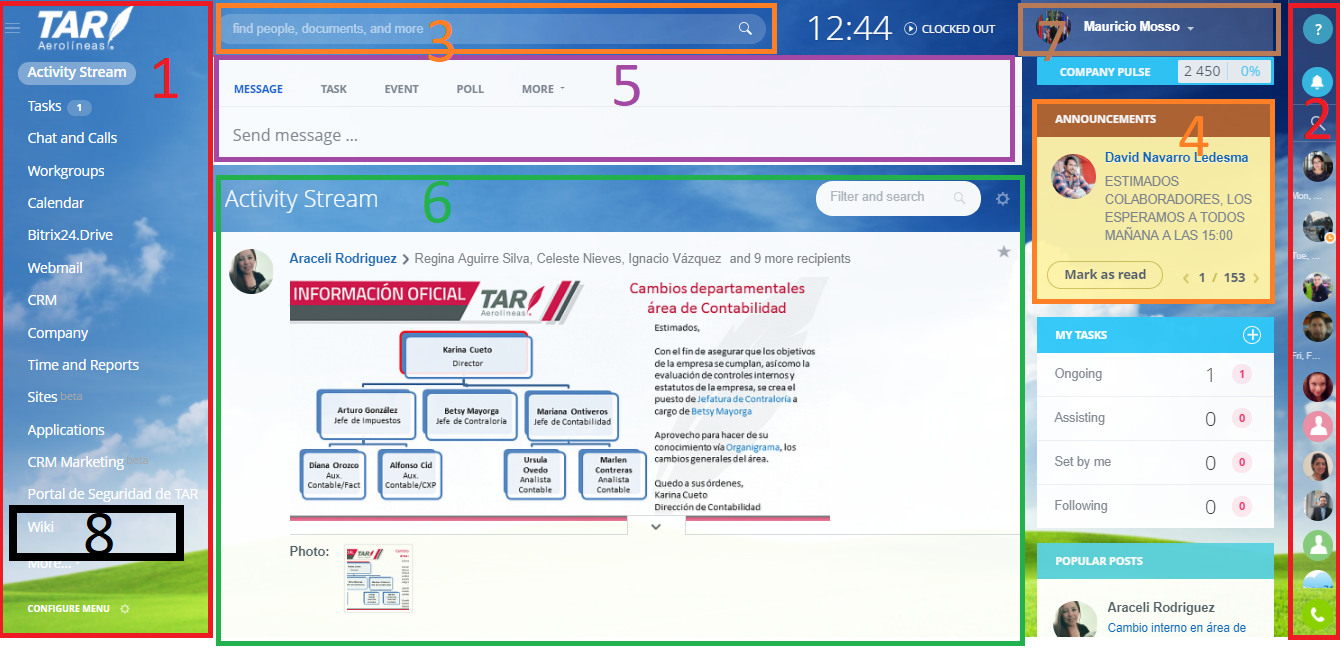
|
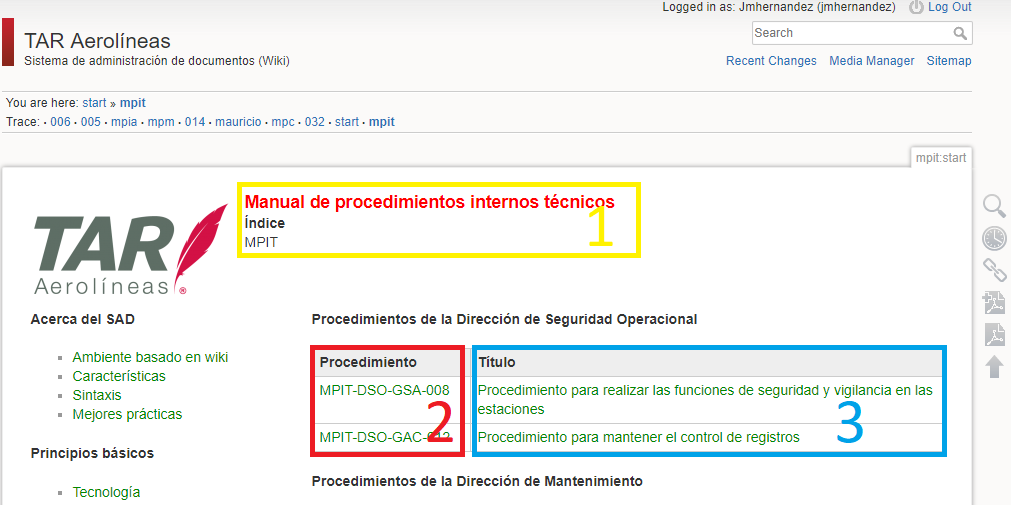
| 2 | Usuario | Ingresa en el menú WIKI en el cual se identificaran con su usuario, que es la parte primaria del correo electrónico asignado (sin escribir el dominio “@TARMEXICO”) y la contraseña será la asignada por el director de Tecnologías de información al momento de crear dicho correo electrónico (enviado al correo personal de usuario). A continuación se muestra la pantalla principal del SAD y la descripción de las partes que lo componen. 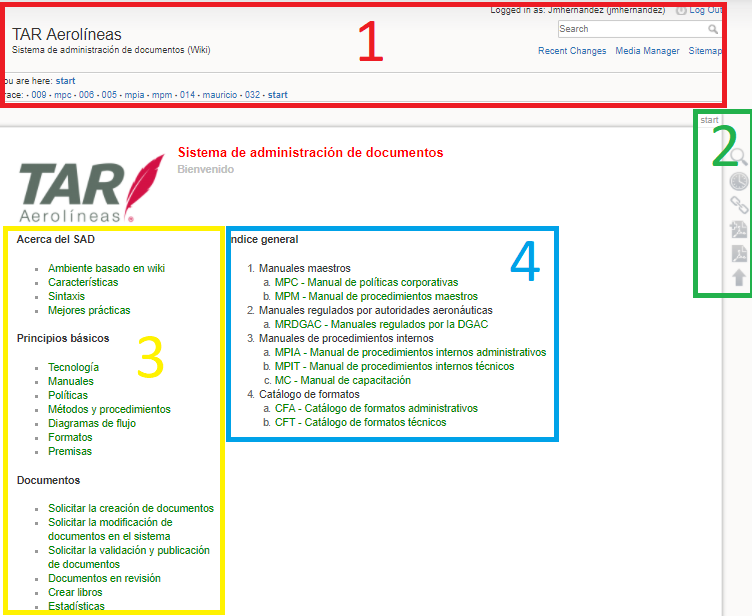
|
| 3 | Usuario | Ubica la categoría de manuales de la cual quiere consultar el documentos, pudiendo ser estas categorías:
|
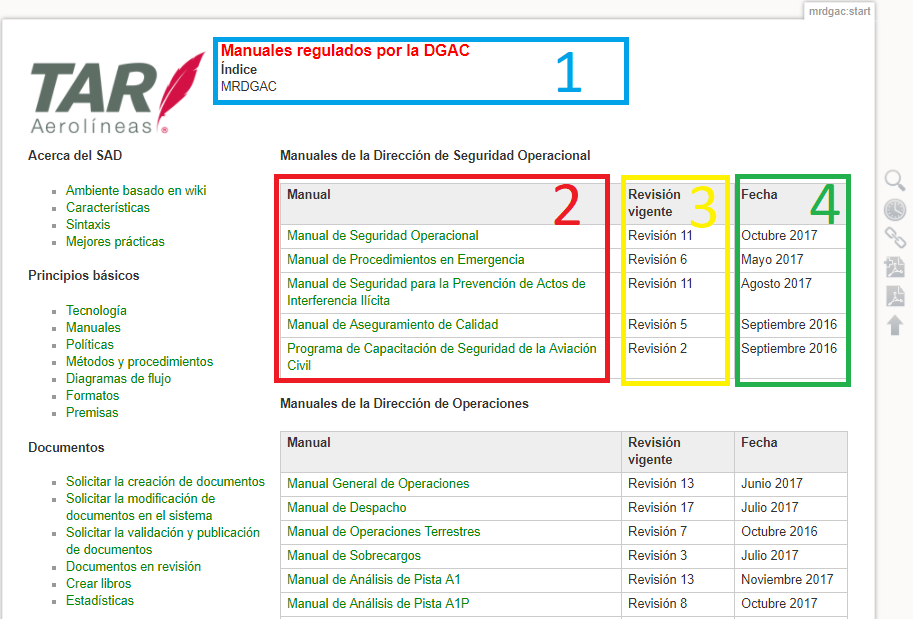
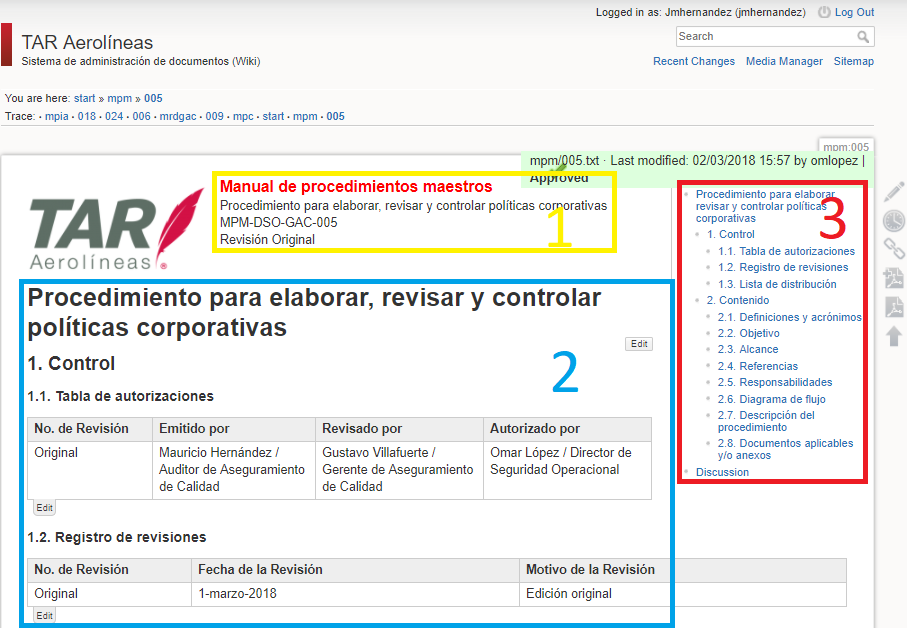
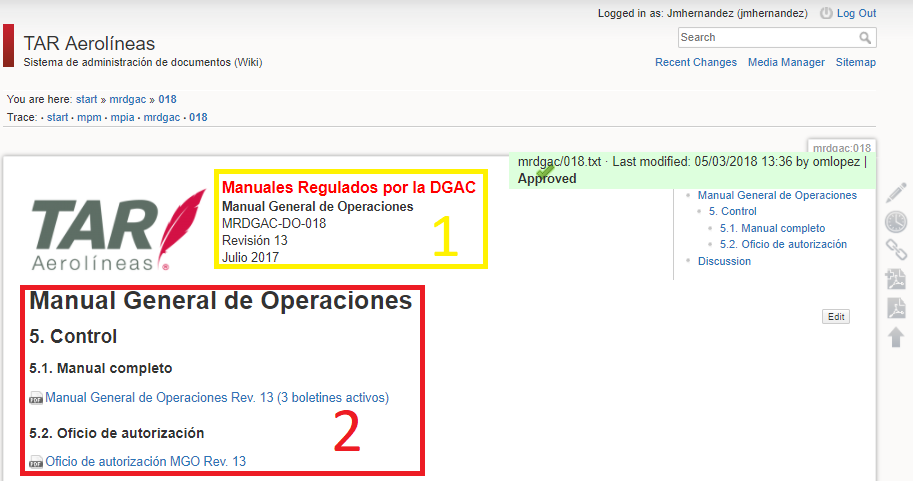
| 4 | Usuario | Selecciona la sub categoría del manual al que quiere ingresar, dentro de los contenidos de los documentos existe dos tipos que se mencionan a continuación.
|
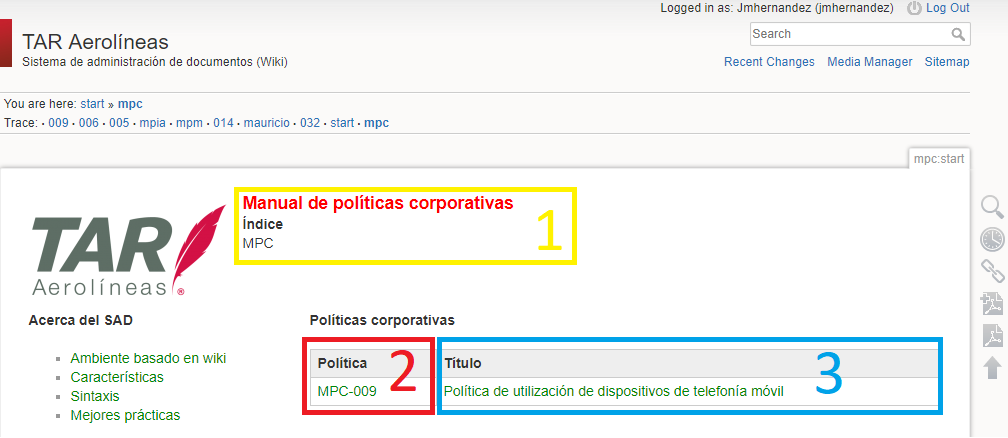
| 5 | Usuario | Si se selecciono el manual de procedimientos y políticas corporativas |
| 6 | Usuario | para consultar el manual especifico deseado se ingresara seleccionando el titulo del manual el cual lo llevara a la pagina del contenido del manual, pudiendo ser esta en el código del SAD para el caso de políticas y procedimientos o bien en modo de visualización de PDF del documento completo para el caso de manuales regulados |
| 7 | Usuario | Activa el espacio del documento en el sistema, conforme a lo solicitado por el autor, devolviendo instrucciones y número de serie del documento y activando el link correspondiente dentro del sistema para ingresar el código del procedimiento. Posteriormente contestará el correo del autor, que su solicitud ha sido atendida, indicando el código del espacio creado. |
2.8. Documentos aplicables y/o anexos
| AVISO DE CONFIDENCIALIDAD Y ALCANCE LEGAL La información, organización, gráficas, diseño, compilación, know-how y otros aspectos de los elementos contenidos en este documento, incluyendo la plataforma de Intranet, son de carácter confidencial por lo que queda estrictamente prohibida por ley su copia, reproducción por cualquier medio, divulgación verbal o escrito y/o distribución total o parcial, sin autorización expresa de Link Conexión Aérea S.A. de C.V. conocida bajo el nombre comercial de TAR Aerolíneas. La publicación o transmisión de información o documentos contenidos en la intranet de TAR Aerolíneas no constituye una renuncia de cualquier derecho relacionado con tales documentos o información. En este sentido, TAR Aerolíneas hace expresa reserva del ejercicio de todas las acciones, tanto civiles como penales, destinadas al resguardo de sus legítimos derechos. |


