
User Tools
mc:013:4
This version is outdated by a newer approved version. This version (23/03/2018 10:15) is a draft.
Approvals: 0/1
This version (23/03/2018 10:15) is a draft.Approvals: 0/1
mc/013/4.1521821726.txt.gz · Last modified: 17/11/2021 10:27 (external edit) |
Draft
Newest approved
Book Creator
 Add this page to your book
Add this page to your book Book Creator
 Remove this page from your book
Remove this page from your book  Manage book (
 Help
Help This is an old revision of the document!
Guía para acceder al curso como instructor
Pasos para acceder al curso:
- 10 minutos antes del horario establecido del curso, deberá encender la computadora y verificará que la cámara web y auriculares con micrófono estén operativos en caso de no tener auriculares, asegurarse de tener un teléfono celular con manos libres operativo.
- Confirmará que se tiene acceso a internet y entrar en la siguiente liga Curso a distancia.
- Una vez que se abra el explorador aparecerá la siguiente pantalla:
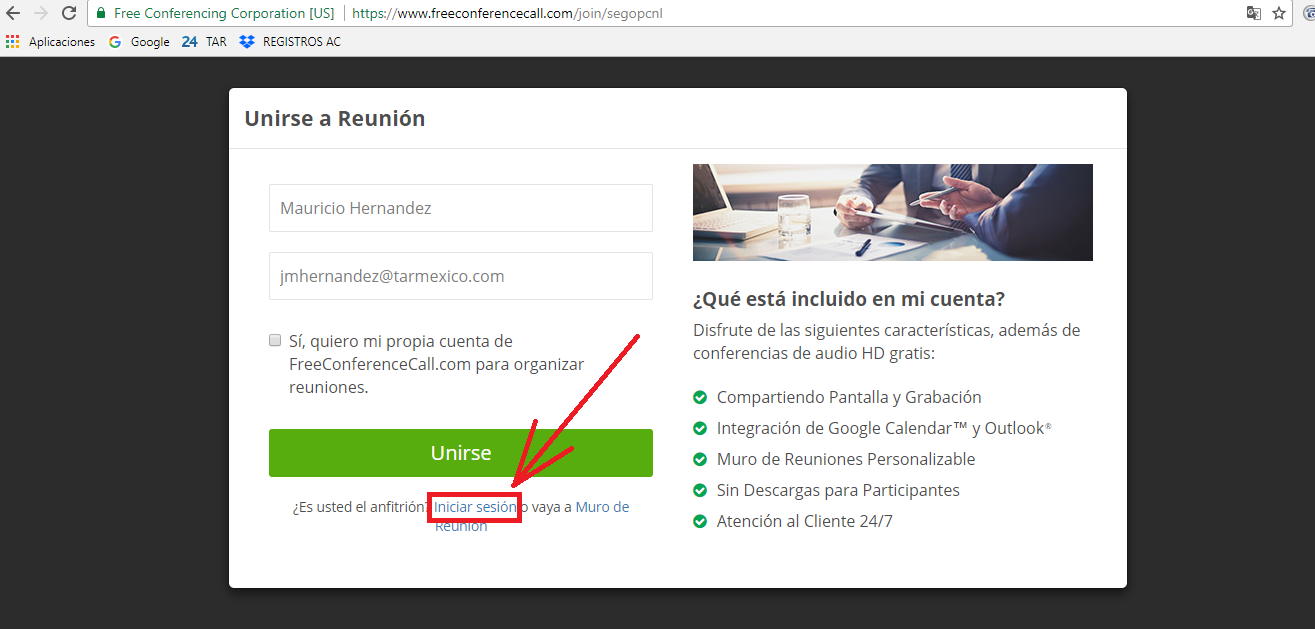
donde se tienen que ingresar en el link iniciar sesión
Nota: en caso de que durante el ingreso al curso aparezcan cuadros de solicitud de permisos para acceder a la cámara web o micrófono, deberán permitir dicho acceso para el buen funcionamiento de la página.
- para poder iniciar sesión como anfitrión se tendrán que ingresar los siguientes:
- correo electronico: segopcnl@tarmexico.com
- contraseña: seguridad, en la página que se muestra a continuación:
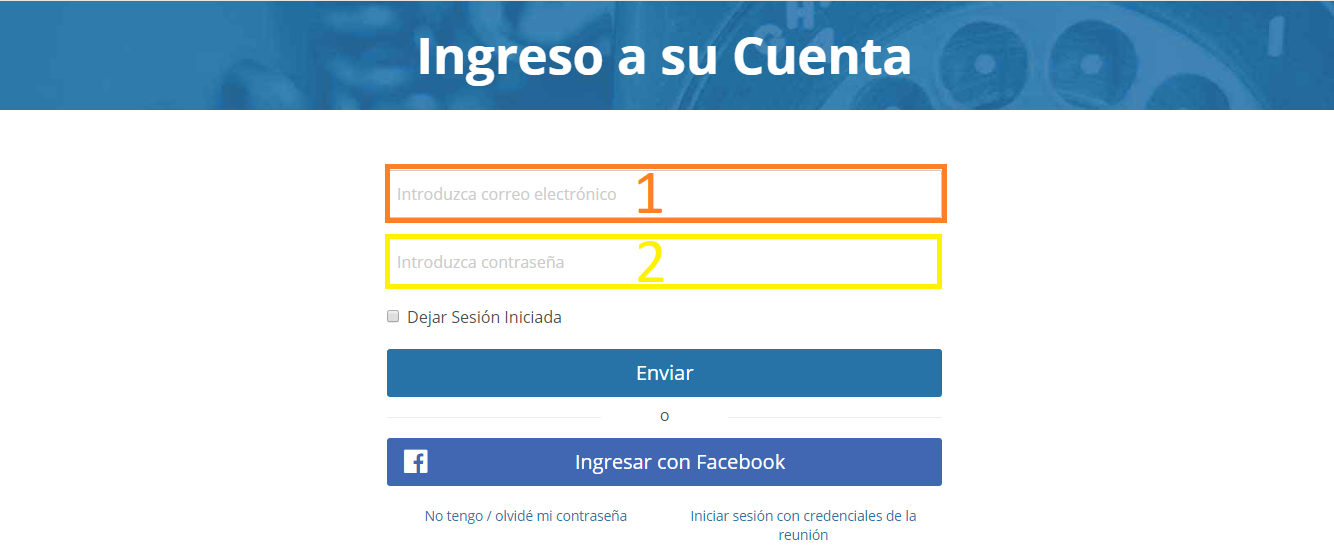
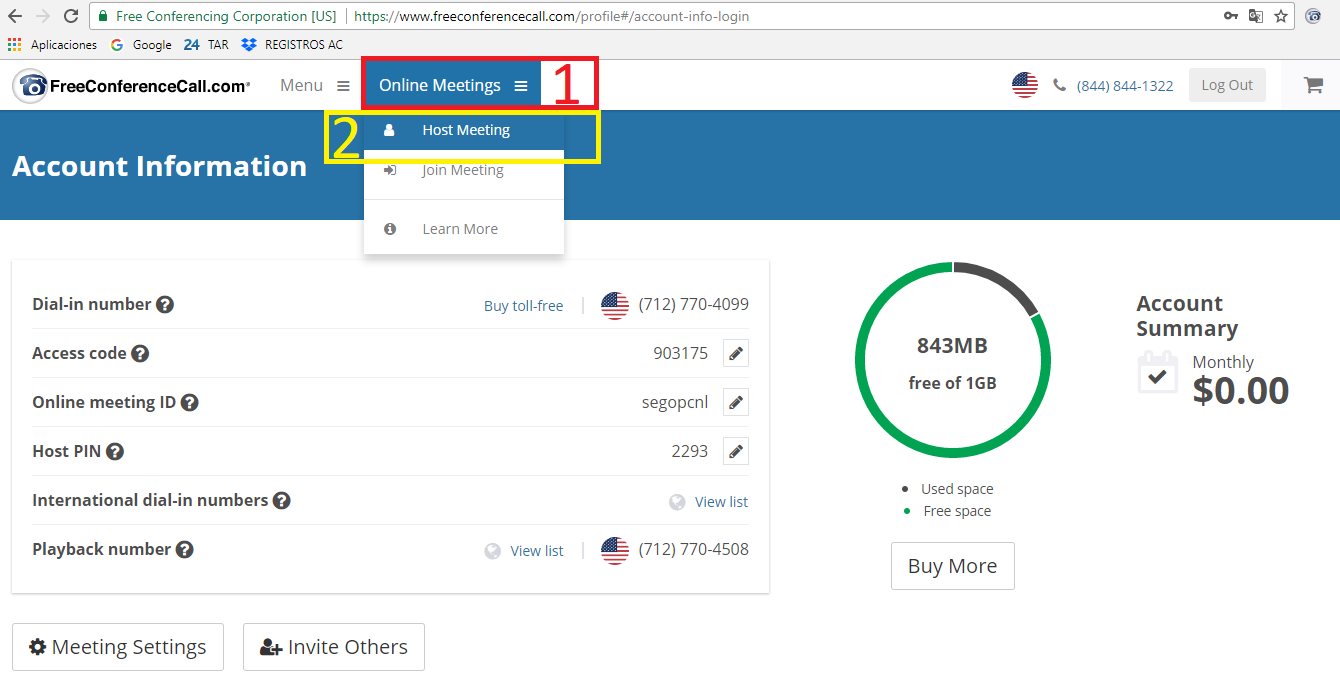
- Una vez ingresado al servicio free conference call se debe seguir la siguiente ruta en la barra de menú:
- Selecional Online Meetings
- Seleccionar Host Meeting, como se muestra a continuación:
- Para iniciar la conferencia se selecciona el botón de Host Online Meeting señalado (1) en la siguiente imagen:
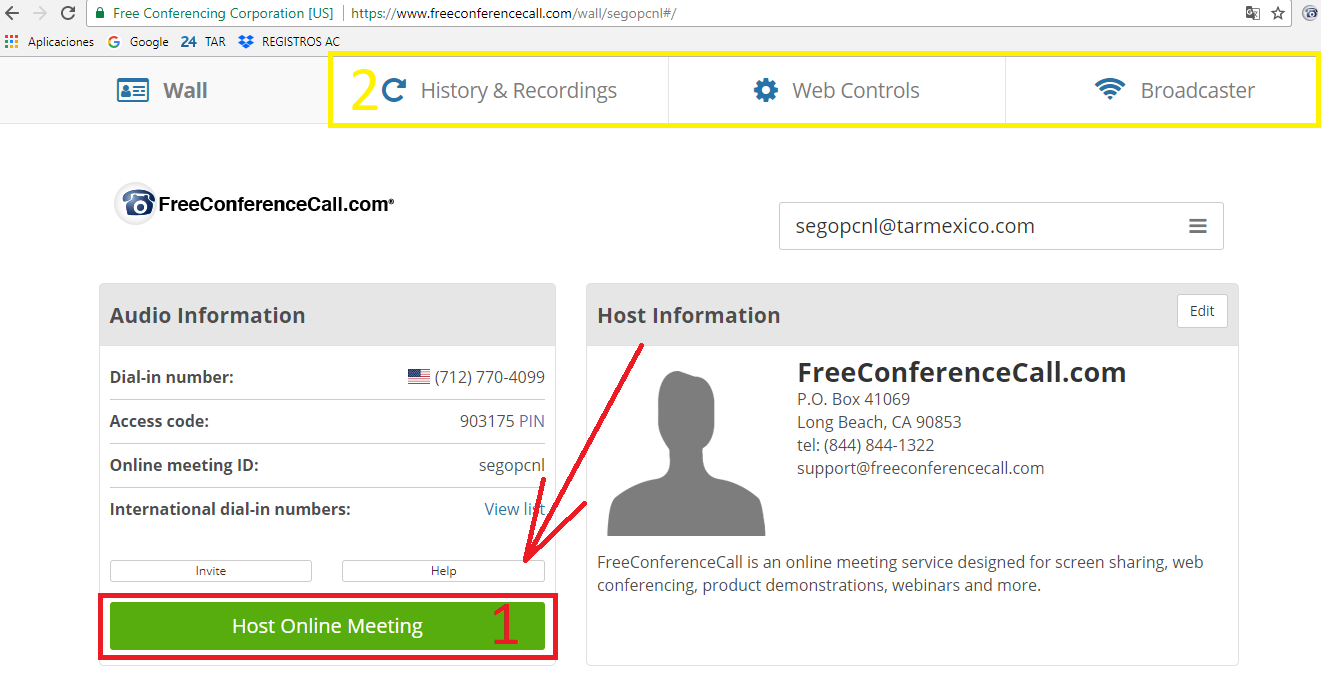
Nota: desde esta pagina también se puede ingresar a las diferentes opciones de control de las conferencias guardadas con anterioridad (2).
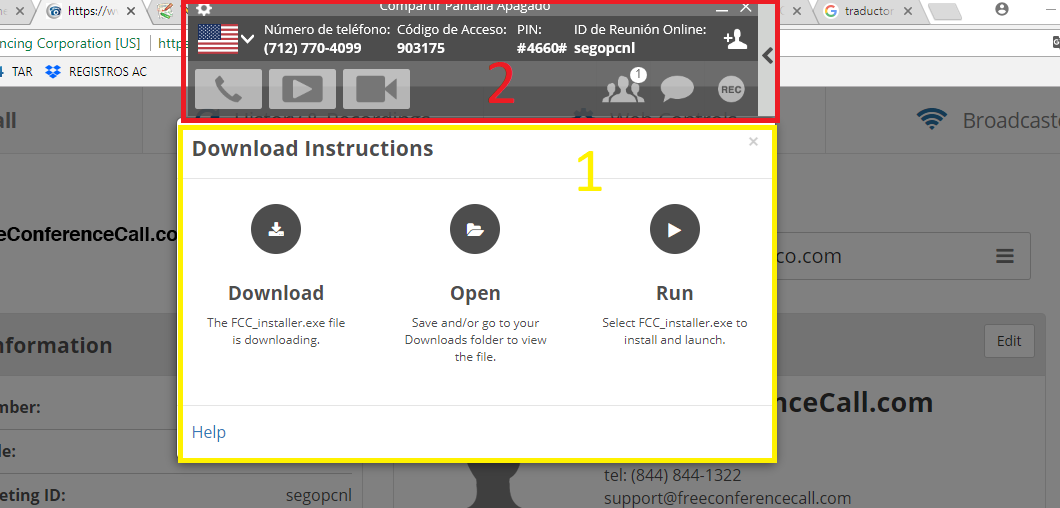
- Para poder utilizar las herramientas de control del anfitrión, automáticamente se descargará un archivo que tenemos que ejecutar dando doble clic en el cuando se haya completado la descarga (1) que nos permitirá visualizar la ventana de control de la conferencia (2). como se muestra a continuación:
- La ventana de control tiene las siguiente acciones:
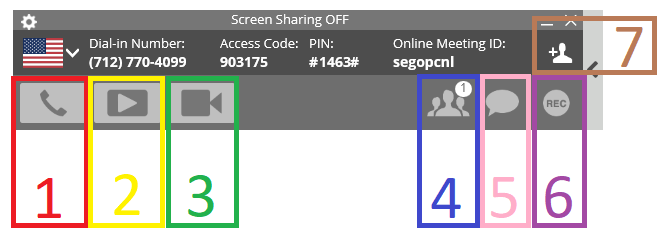
- Llamada a través de VoIP: este botón activa o desactiva la función de ingresara la conferencia de audio a través de una llamada con el teléfono celular marcando este numero: 01 899 274 8860, cuando inicie la llamada la contestadora pedirá que se ingrese el código de acceso, por lo que se tecleará el siguiente numero: 903175# y después pedirá el PIN de anfitrión, que es: #2293#, una vez ingresado se esperará en línea a los participantes.
- Compartir mi pantalla: este botón activa y desactiva la opción de compartir ventanas del la computadora del instructor durante la conferencia, como medio para presentar el material didáctico.
- Iniciar video: este botón activa y desactiva la opción para iniciar la transmisión de vídeo desde la cámara web del instructor hacia los participantes (esta opción siempre deberá estar activa tanto para el instructor como para los participantes).
- Lista de asistentes: se muestra de manera ordenada la lista de participantes que están en linea tomando el curso y se puede consultar en cualquier momento.
- Chat: Forma de comunicación en texto con el instructor y los demás participantes en línea.
- Grabar: activa y desactiva la grabación de la conferencia en audio y video (esta opción siempre deberá estar activada durante la impartición de los cursos)
- Invitar otros: este botón permite enviar la información necesaria para que otros participantes puedan tener acceso a la conferencia, se envía por vía correo electrónico o se puede copiar al porta papeles.
- Esperará la hora inicial del curso para que todos los participantes estén conectados de tal manera que se podrá iniciar el curso mostrando el material didáctico con la opción de compartir mi pantalla, de tal manera que se pueda apreciar la siguiente pantalla:
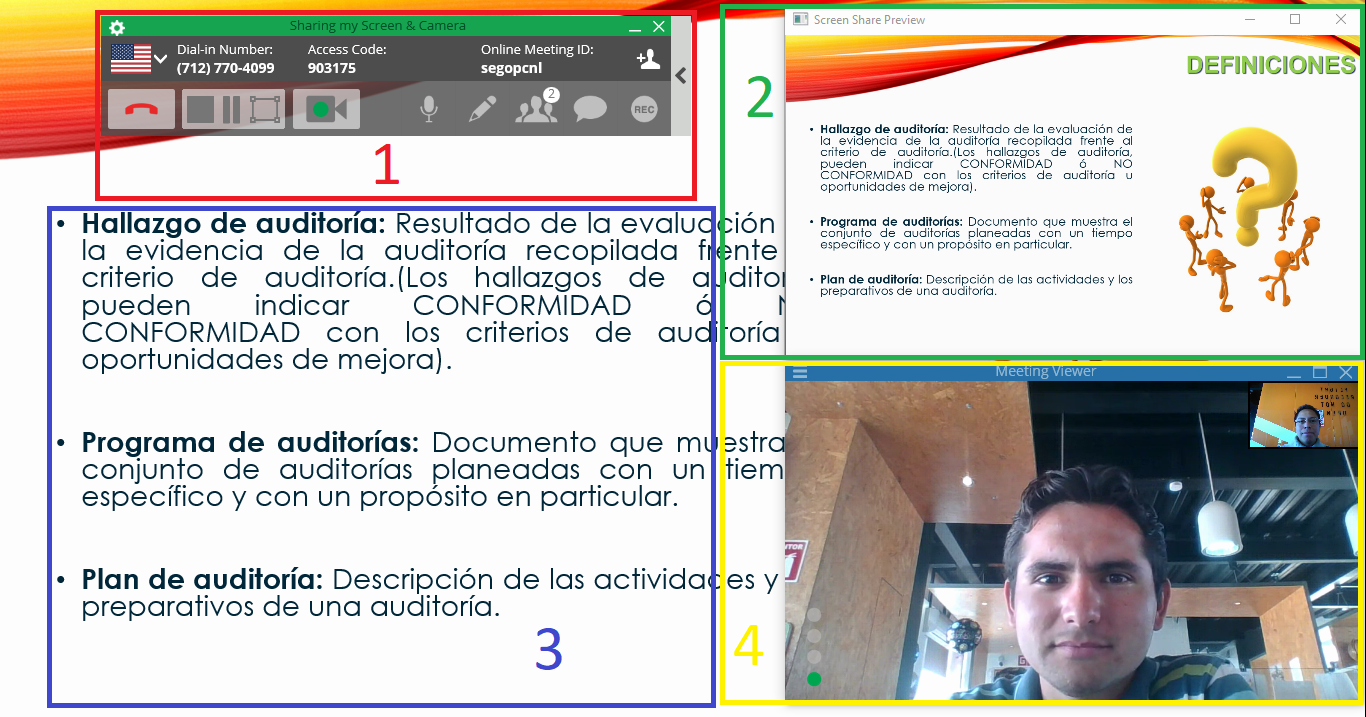
- Ventana de control: se muestra la ventana de control una vez ya seleccionado la opcion de compartir mi pantalla activando controles de deteener/pausar la pantalla compartida o la opcion de compartir otra pantalla en especifico.
- Pre visualización de la pantalla compartida: esta pantalla muestra una visualización de la pantalla compartida, que es lo que los participantes esta viendo en tiempo real.
- Pantalla compartida: muestra la pantalla compartida del instructor la cual se puede controlar en su totalidad dependido de lo que se requiera mostrar.
- Venta de visualización de conferencia: en esta venta se pueden apreciar en tiempo real la actividad y presencia de los participantes así como la del instructor.
- Una vez terminado el curso, solo basta con cerrar la ventana para terminar la participación en el curso.
mc/013/4.1521821726.txt.gz · Last modified: 17/11/2021 10:27 (external edit)
Except where otherwise noted, content on this wiki is licensed under the following license: CC Attribution-Share Alike 4.0 International


