
User Tools
 This version (22/03/2018 14:28) is a draft.
Approvals: 0/1
 Add this page to your book
  Remove this page from your book
  Manage book (
 Help
Help This is an old revision of the document!
Guía para acceder al curso como participante
1 10 minutos antes del horario establecido del curso, encender la computadora y verificar que la cámara web y micrófono estén operativos en caso de no tener micrófono asegurarse de tener un teléfono celular con manos libres operativo y con saldo. 2 confirmar que se tiene accesos a internet y entrar en la siguiente liga Curso a distancia 3 ingresar los siguinetes campos requeridos:
- Nombre completo (iniciando por apellidos)
- Correo electrónico (puede ser corporativo o personal)
Iniciar sesión dando clic en “Unirse” (3) como muestra la imagen: 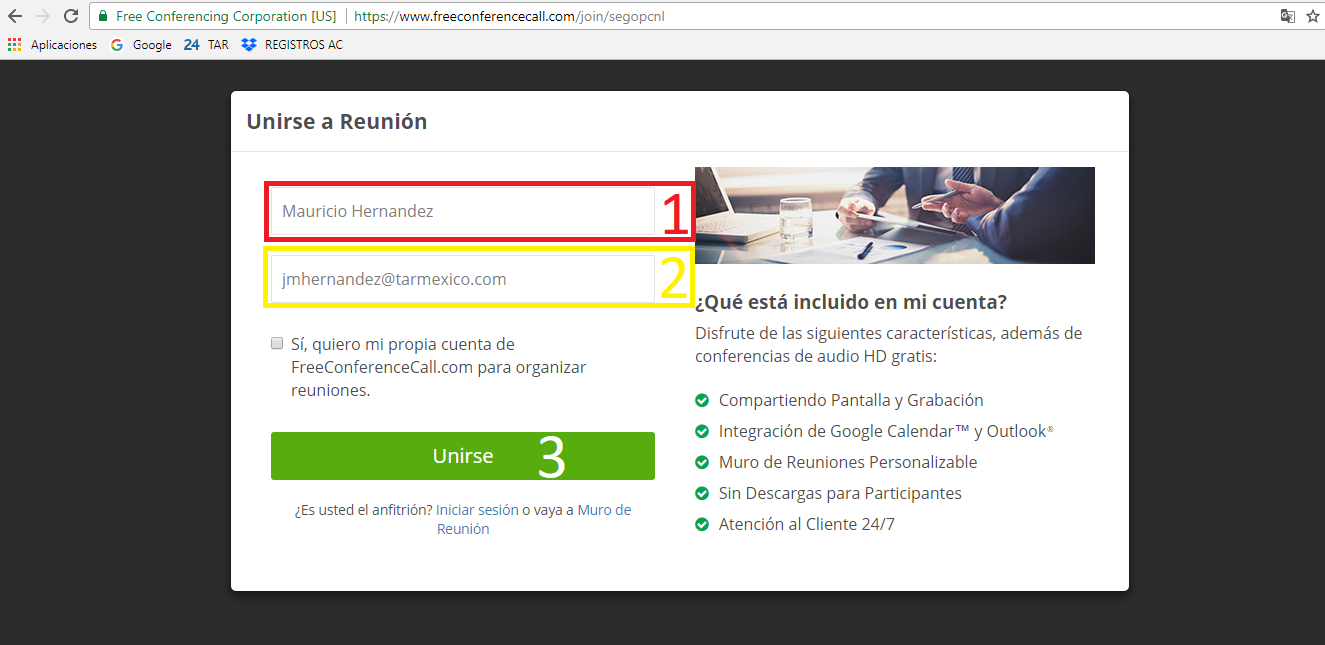 Nota: en caso de que durante el ingreso al curso aparezcan cuadros de solicitud de accesos a la cámara web o micrófono, deberán permitir dicho acceso para le buen funcionamiento del curso
4 una vez iniciando sesión aparecerá la siguiente pantalla:
Nota: en caso de que durante el ingreso al curso aparezcan cuadros de solicitud de accesos a la cámara web o micrófono, deberán permitir dicho acceso para le buen funcionamiento del curso
4 una vez iniciando sesión aparecerá la siguiente pantalla: 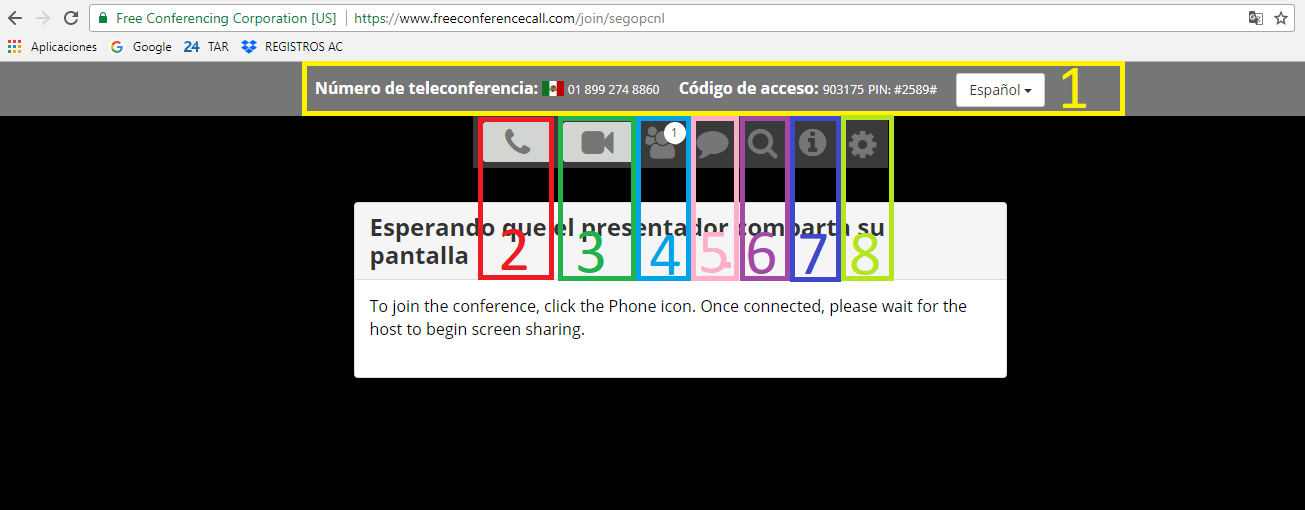 donde:
- número de tele-conferencia: mostrando el código de acceso que hay que marcar para acceder al curso mediante una llamada telefónica (esto en caso de no contar con auriculares conectados a la computadora), debiendo usar manos libres
- llamada telefónica: activa y desactiva el modo de transmitir audio durante el curso proporcionado a través de una llamada telefónica.
- vídeo llamada:para: activa y desactiva el modo de transmitir vídeo durante el curso.
- Lista Asistentes: se muestra de manera ordenada la lista de participantes que están en linea tomando el curso y se puede consultar en cualquier momento.
Chat: forma de comunucación en texto con el instructor y los demás participantes en linea.Configuración de pantalla: muestra diversas opciones para el visualización de la pantalla.Más opciones: muestra links de diversas opciones externas útiles.Preferencias: muestra preferencias en configuracion de audio y video.se deberá establecer la configuración adecuada alas necesidades de cada participante y esperará a que el instructor y los demás participantes aparezcan en linea 5


